Rabu, 09 Mei 2012

Cara Memasukkan Gambar

Sebuah artikel dengan banyak gambar, bisa membuat halaman artikel jadi tambah "Lola" ( Loading lama ). Sebaliknya, apabila artikel yang diposting di blog tidak memiliki gambar, maka artikelnya akan terasa hambar. Rasanya seperti sayur tanpa garam ( syukur² kalau sayurnya tidak basi ). Untuk itu, sebelum memasukkan gambar ke dalam postingan blog, pastikan ukuran gambar sudah diperkecil dengan aplikasi "Fileminimizer". Selain Gratis, fileminimizer mampu mengurangi ukuran ( size ) gambar hingga 80% bahkan lebih, tanpa mengurangi kualitas gambarnya.


Cara Memasukkan Gambar.

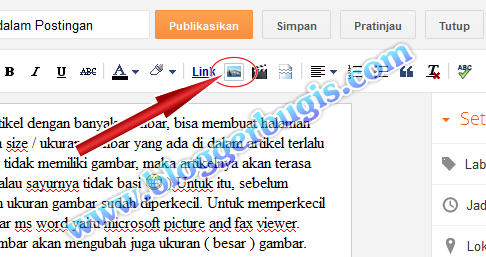
Memasukkan gambar ke dalam artikel ( postingan ) blog sangat mudah. Kita tinggal mengklik tools "Insert Image" ( Gambar pemandangan ) yang ada di atas kotak penulisan artikel lalu memilih sumber gambar yang ingin dimasukkan kedalam postingan. Untuk sumber gambar yang bisa dimasukkan, blogger menyediakan 5 pilihan. Kita bisa memsukkan gambar ke dalam posting dari hardisk komputer, bisa dari gambar blog, picasa web album, handphone, dan bisa juga dengan memasukkan langsung URL gambar.

Penjelasan selengkapnya, simak tutorial "Cara Memasukkan Gambar ke dalam Postingan" berikut ini :
  • Seperti biasa, log in di blogger lalu masuk ke "Post editor" blog.
  • Untuk menambahkan gambar, klik di dalam kotak penulisan artikel untuk mulai membuat artikel lalu klik tools "Insert Image" ( gambar pemandangan ) yang ada di atas kotak penulisan artikel.
memasukkan gambar, gambar di blog, cara memasukkan gambar ke postingan blog, gambar di postingan, gambar di artikel, memasukkan gambar di blogspot, cara memasukkan gambar ke blog, cara memasukkan gambar ke artikel, gambar artikel, gambar posting, gambar blog
Gambar 1 : cara memasukkan gambar ke dalam postingan

  • Pilih sumber gambar yang akan dimasukkan kedalam postingan blog. Upload gambar, dari blog, dari Picasa Web Album, dari Handphone, atau dengan memasukkan URL gambar.
memasukkan gambar, gambar di blog, cara memasukkan gambar ke postingan blog, gambar di postingan, gambar di artikel, memasukkan gambar di blogspot, cara memasukkan gambar ke blog, cara memasukkan gambar ke artikel, gambar artikel, gambar posting, gambar blog
Gambar 2 : cara memasukkan gambar ke dalam postingan

1. Upload
Dengan memilih opsi Upload, berarti gambar yang akan di masukkan tersimpan di komputer ( hardisc, flashdick, atau disk ). Cara menggunakannya :
  • Pilih opsi "Upload", lalu klik tombol "Pilih File".
  • Pilih gambar yang ada di komputer anda lalu klik OPEN
memasukkan gambar, gambar di blog, cara memasukkan gambar ke postingan blog, gambar di postingan, gambar di artikel, memasukkan gambar di blogspot, cara memasukkan gambar ke blog, cara memasukkan gambar ke artikel, gambar artikel, gambar posting, gambar blog

cara membuat Navigasi Menu Box dengan Gambar

Navigasi Menu Box dengan Gambar


Sama seperti halnya membuat menu navigasi horizontal dengan sub menu vertikal pada posting beberapa waktu lalu,namun kali ini hanya merubahnya dalam bentuk sebuah sub menu bergambar dari menu navigasi pada blog dari www.blogger.com.
Pada dasarnya,kita hanya menyelipkan sebuah image / obyek gambar yang ingin ditampilkan sebagai pengganti tulisan dalam link-link yang ada dalam sub menu navigasi.
Hasilnya akan seperti ini (arahkan mouse pointer pada box menu dibawah ini:


Dengan demikian hal ini kita masuk dalam sesi menghias blog (tumben nih penulis pake bahasa formal,takut dibaca ma presiden RI ya,:p) hehe

Jika hanya mengombinasikannya dengan artikel 'membuat menu navigasi' yang lalu,hasil yang akan kita dapat tidak akan sesuai dengan apa yang kita inginkan,ini karena pengaturan jarak,background dan lebar serta tinggi dari box menu akan berbeda.

Berikut penjelasan lebih rincinya,dan dari cara ini nanti sobat dapat menenetukan dan memodifikasinya sendiri sesuai dengan selera masing-masing.

Langkah Membuat Sub Menu Navigasi dengan Bergambar


Pertama,sobat tentukan dahulu gambar yang akan ditampilkan dalam sub menu navigasinya,ini dapat dilakukan dengan dua cara dan sobat bisa pilih cara mana yang mudah bagi agan-agan,yakni:

1.Membuat gambar dengan software semacam dreamweaver,lalu upload gambar ke posting untuk mendapatkan url alamat dari gambar tersebut.

2.Bisa menggunakan gambar yang sudah ada yang sobat inginkan,misal dari hasil pencarian gambar di Google (tapi cara ini tidak efektif,karena saat situs yang kita ambil url obyek gambarnya sudah mengahapus obyek mereka(yang kita ambil url-nya) otomatis gambar di blog milik kita juga akan terhapus.

Dari dua langkah diatas,saya misal pilih no 1,dengan cara,saya punya gambar yang ada di komputer saya lalu saya upload ke posting setelah itu klik kanan pada gambar dan pilih 'view image' dan kita sudah dapat url gambar tersebut dan lakukan copy.

Kita sudah mendapatkan url dari alamat gambar (facebook button) yang ingin kita tempatkan pada submenu navigasi nantinya,yakni:

http://2.bp.blogspot.com/-_bY0IPOwcWg/TxgtZi6NdZI/AAAAAAAABL8/FPPqwNeQboY/s1600/facebook%2Bbutton%2Bpelajaran%2Bblog.JPG

Nah setelah itu,jika sobat menginginkan lebih dari satu gambar lagi dalam submenu(yang kami pakai dalam artikel ini adalah dua gambar),sobat bisa lakukan dengan langkah seperti cara diatas,misal saya ingin menambahkan gambar url dari twitter button pent-),dan saya telah mendapatkannya yakni:

http://1.bp.blogspot.com/-FzYVO5-wb2A/TxgtZZ9pZDI/AAAAAAAABL0/9Zd1ZMBTwA8/s1600/twitter%2Bbutton%2Bpelajaran%2Bblog.JPG

Dari langkah pertama ini kita sudah mendapatkan dua url gambar yang nantinya akan kita tempatkan pada submenu navigasi.

bagai nama cara memasukan link

CARA MEMASUKAN LINK 
Bagaimana kak cara masukin link di gambar jadi kalau ada yang klik gambarnya langsung mengarah ke link tertentu yang kita masukkan ? kayak mana kak ? heheehe, itulah pertanyaan dari adik adik blogger, nah Berry Blog akan tunjukin caranya tanpa basa basi dengan cara yang mudah dan praktis . 
Pertama, Log in akun blog .
Kedua, Misal mau masukin gambarnya di dalam postingan, nah pilih new post atau entri baru dulu .
Ketiga, Upload dulu gambar dan ambil link gambarnya , lihat di cara menyimpan gambar du blog dan  mengambil link gambar.
Keempat, copas kode dibawah ini ke postingan sobat dan ganti tanda merah dengan milik sobat .
Bagaimana kak cara masukin link di gambar jadi kalau ada yang klik gambarnya langsung mengarah ke link tertentu yang kita masukkan ? kayak mana kak ? heheehe, itulah pertanyaan dari adik adik blogger, nah Berry Blog akan tunjukin caranya tanpa basa basi dengan cara yang mudah dan praktis . 
Pertama, Log in akun blog .
Kedua, Misal mau masukin gambarnya di dalam postingan, nah pilih new post atau entri baru dulu .
Ketiga, Upload dulu gambar dan ambil link gambarnya , lihat di cara menyimpan gambar du blog dan  mengambil link gambar.
Keempat, copas kode dibawah ini ke postingan sobat dan ganti tanda merah dengan milik sobat .